
Die Schweizer WeTransfer-Alternative für den einfachen und sicheren Versand grosser Dateien.
Grosse Dateien zu versenden ist mit DROPPY.ch in wenigen Minuten erledigt – ganz ohne Registrierung und ohne Software. In dieser Anleitung zeigen wir Ihnen Schritt für Schritt, wie Sie Dateien senden, wie Ihre Empfänger sie herunterladen und wie Sie einen Upload bei Bedarf vorzeitig löschen.
picture_as_pdf Anleitung als PDF herunterladen
(zur Zeit steht sie nur als DE Version zur Verfügung)
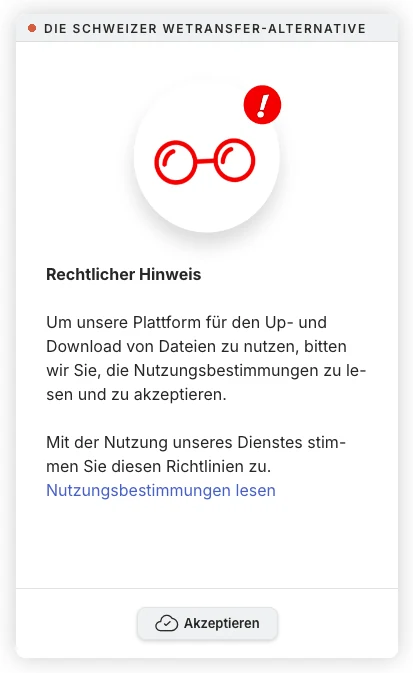
Beim ersten Besuch bittet Droppy einmalig um die Zustimmung zu den Nutzungsbestimmungen.
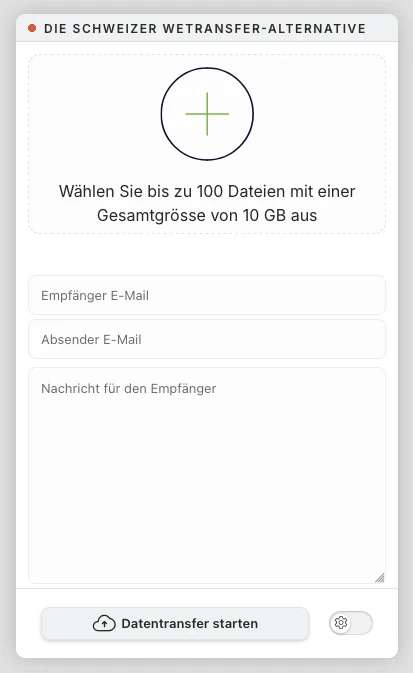
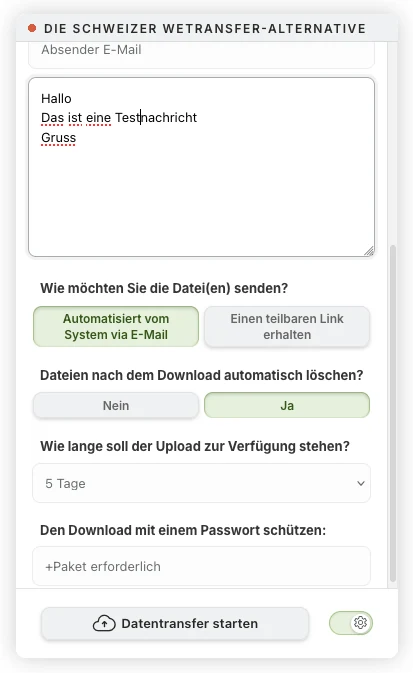
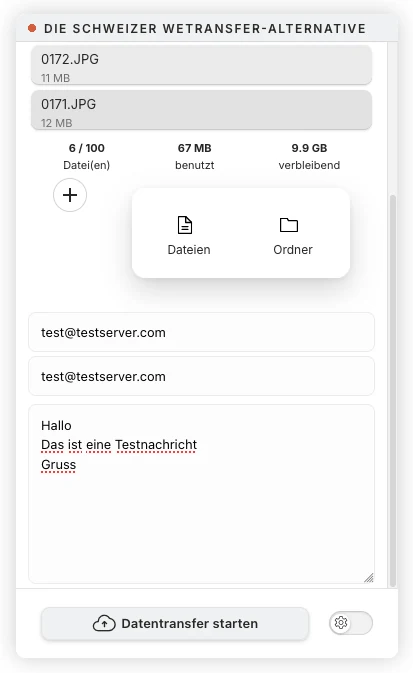
Hier können zusätzliche Dateien oder Ordner hinzugefügt werden. Diese Ansicht erscheint auch, wenn man den Upload storniert und Mutationen vornehmen möchte.
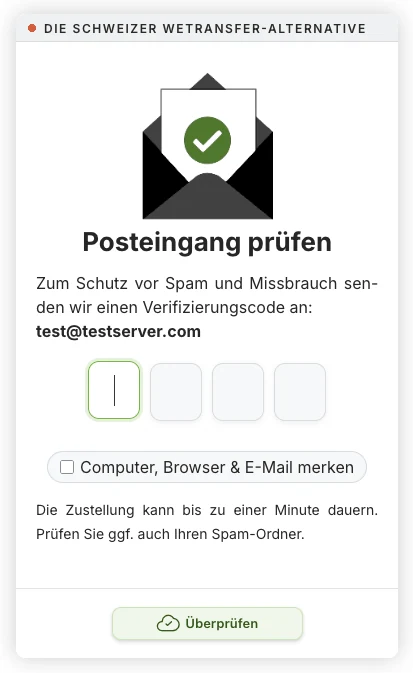
Zum Schutz vor Spam und Missbrauch wird ein 4-stelliger Verifizierungscode an die angegebene Absenderadresse gesendet. Die Zustellung kann bis zu einer Minute dauern.
Tipp: Mit der Option «Computer, Browser & E-Mail merken» muss dieser Code auf demselben Gerät für die nächsten 3 Monate nicht erneut eingegeben werden.
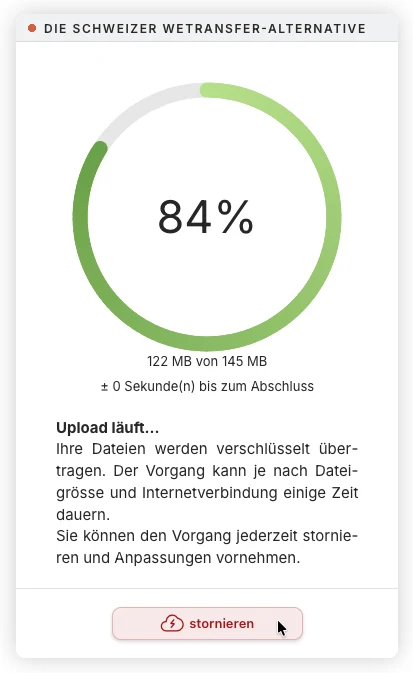
Upload läuft...
Ihre Dateien werden verschlüsselt übertragen. Der Vorgang kann je nach Dateigrösse und Internetverbindung einige Zeit dauern. Sie können den Vorgang jederzeit stornieren und Anpassungen vornehmen.
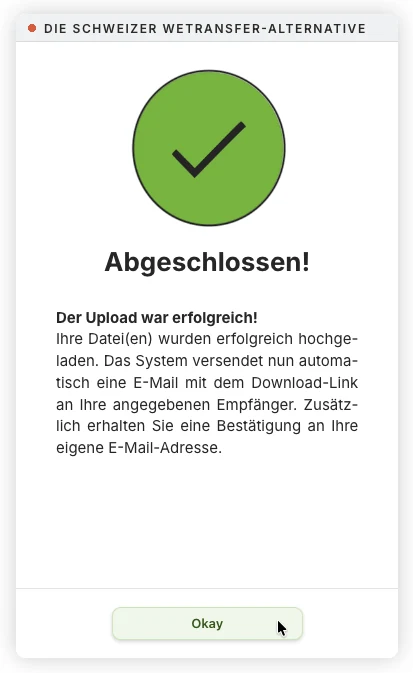
Wurde als Zustellart «E-Mail» gewählt, verständigt Droppy den/die Empfänger automatisch per E-Mail und sendet zusätzlich eine Bestätigung an die eigene Adresse.
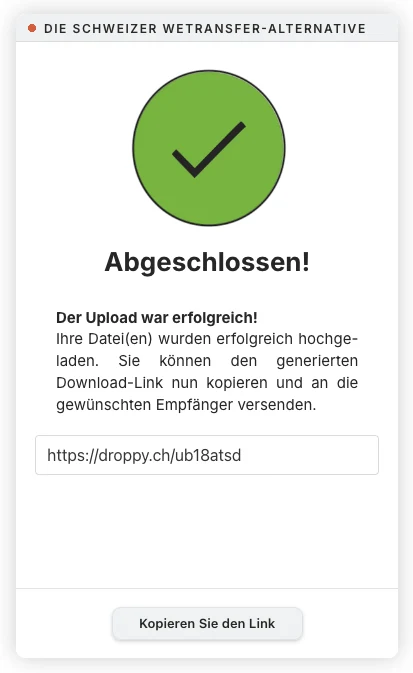
Bei der Zustellart «Link» wird direkt der Download-Link angezeigt. Dieser kann kopiert und selbst an die gewünschten Empfänger weitergegeben werden.
Über den Link aus der E-Mail (oder den direkt erhaltenen Link) gelangt der Empfänger auf die Download-Seite mit Nachricht, Dateiliste, Gesamtgrösse und dem Datum der automatischen Löschung.
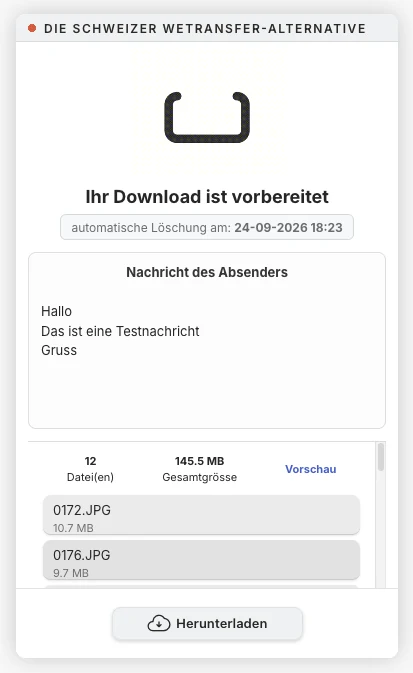
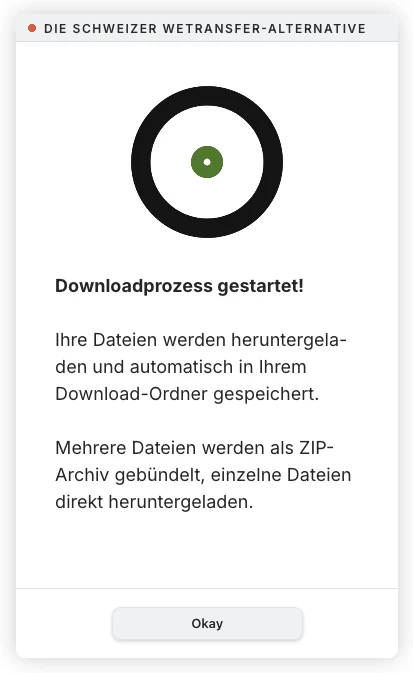
Nach Klick auf «Herunterladen» wird die Datei direkt im Download-Ordner gespeichert. Bei mehreren Dateien werden diese automatisch als ZIP-Archiv gebündelt.
Hinweis: Das Browserfenster sollte bis zum Abschluss des Downloads geöffnet bleiben.
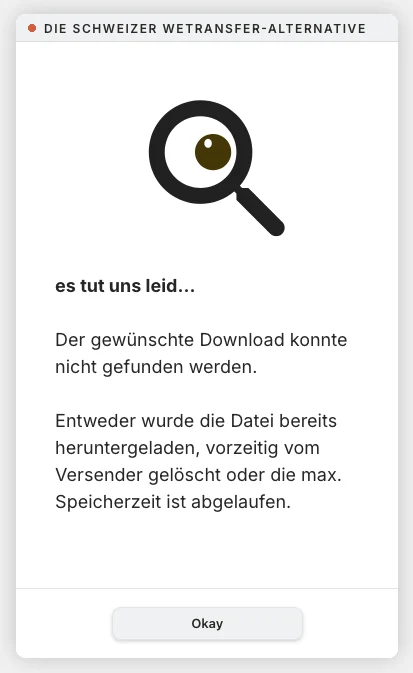
Wurde die Datei bereits heruntergeladen, vom Absender vorzeitig gelöscht oder ist die maximale Speicherzeit abgelaufen, erscheint ein entsprechender Hinweis anstelle der Download-Seite.
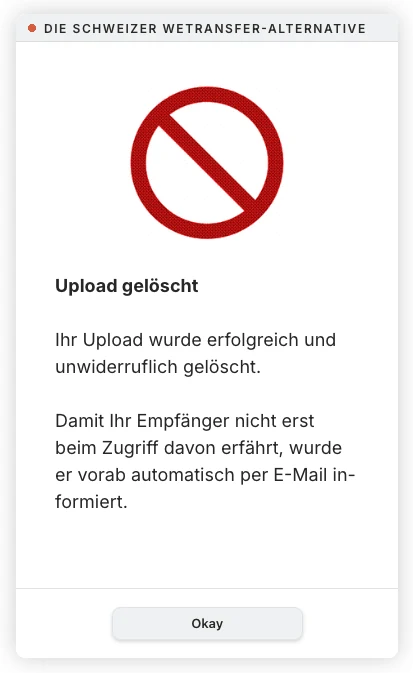
In der Bestätigungsmail an den Absender («Ihre Datei(en) wurden gesendet») befindet sich ein Button, mit dem der gesamte Upload jederzeit vorzeitig und unwiderruflich gelöscht werden kann.
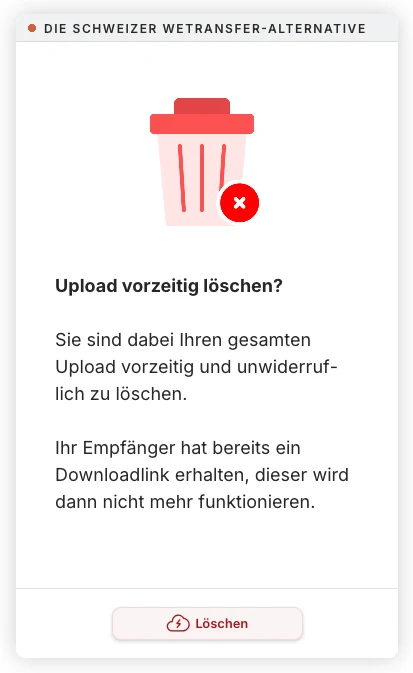
Der Empfänger sieht bei einem späteren Zugriffsversuch nur noch die Fehlerseite, die darauf hinweist, dass der Upload nicht mehr vorhanden ist. Er wurde vorab jedoch bereits automatisch per E-Mail darüber informiert.
picture_as_pdf Anleitung als PDF herunterladen
(zur Zeit steht sie nur als DE Version zur Verfügung)